SPSS uitleg: opstarten, data bewerken en analyses uitvoeren | FAQ
Zoek je heldere SPSS uitleg voor je scriptie of onderzoek? Op deze pagina vind je antwoorden op de meest gestelde vragen: van het downloaden en opstarten van SPSS, het importeren van je data vanuit Excel of Qualtrics en het correct instellen van je variabelen en missing values, tot het uitvoeren van statistische toetsen zoals de t-toets, ANOVA, regressie, chi-kwadraat en meer.
Hier vind je antwoorden op veelgestelde vragen over SPSS als software: wat het is, welke versie je nodig hebt, hoe je het installeert en activeert, en wanneer je beter kiest voor een alternatief zoals Stata of Jamovi. Deze SPSS uitleg helpt je om snel de juiste keuzes te maken voordat je begint.
SPSS (Statistical Package for the Social Sciences) is software van IBM voor statistische data-analyse. Het wordt veel gebruikt in academisch onderzoek, scripties en bedrijfsonderzoek om kwantitatieve data te verwerken en te analyseren.
Met SPSS voer je onder andere deze analyses uit:
Beschrijvende statistieken
T-toetsen en ANOVA
Regressieanalyse
Factoranalyse en Cronbach’s alpha
Mediatie en moderatie via de PROCESS macro
De output is overzichtelijk en direct bruikbaar voor rapportage volgens APA-richtlijnen.
SPSS werkt via menu’s én via Syntax (het overzicht van alle codes), waardoor je analyses reproduceerbaar en controleerbaar zijn — belangrijk voor academische verantwoording.
Het programma is de standaard binnen sociale wetenschappen, psychologie, economie en gezondheidswetenschappen. De meeste Nederlandse universiteiten en hogescholen bieden studenten toegang via een campuslicentie. Voor meer SPSS uitleg over installatie, licenties en alternatieven, zie de vragen hieronder.
Voor de meeste scripties maakt de versie weinig uit. SPSS 25 en hoger ondersteunt alle analyses die je als student nodig hebt: regressie, ANOVA, factoranalyse, Cronbach’s alpha en de PROCESS macro.
Het belangrijkste is dat je de versie gebruikt die je onderwijsinstelling aanbiedt via de campuslicentie. Dat is momenteel vaak versie 29 of 30. Versie 31 is de meest recente, maar biedt voor standaard scriptieonderzoek geen functionele meerwaarde.
Gebruik bij voorkeur niet twee verschillende versies door elkaar — bijvoorbeeld thuis versie 31 en op de universiteit versie 29. Syntax en outputbestanden zijn niet altijd volledig compatibel tussen versies.
Welke versie je ook gebruikt — de analyses, menu’s en output zien er vrijwel identiek uit.
Ja, IBM biedt een gratis proefversie van 14 dagen aan. Je downloadt een volledige versie van SPSS zonder directe betaling — alle functies zijn beschikbaar tijdens de proefperiode.
De proefversie is handig als je eerst wilt controleren of SPSS correct werkt op jouw laptop, of als je nog twijfelt of je de software écht nodig hebt voor je scriptie.
Download de trial via de IBM-website. Let op: je moet een IBM-account aanmaken. De pagina is in het Engels.
Heb je toch niet genoeg aan de 14 dagen? Dan is de jaarlicentie via SURFspot voor €12,00 de beste keuze. Je SPSS-bestanden en Syntax uit de proefversie neem je gewoon mee — je hoeft niets opnieuw te beginnen.
Nederlandse studenten kopen SPSS via SURFspot.nl — de officiële webshop voor onderwijssoftware met studentenkorting. Een jaarlicentie kost €12,00. Na aankoop ontvang je doorgaans binnen 15 minuten een e-mail met je licentiecode en downloadlink.
Log in op SURFspot met je studentaccount van je onderwijsinstelling. Kies bij voorkeur dezelfde versie als die op de computers van je instelling staat, zodat je Syntax en outputbestanden probleemloos kunt uitwisselen.
Let op bij de download: kies het juiste besturingssysteem — Windows of macOS. SPSS is niet retourneerbaar, dus controleer dit vooraf via de systeeminstellingen van je laptop.
Na de download open je het installatiebestand en volg je de installatiewizard:
Accepteer de licentievoorwaarden
Kies de installatielocatie (de standaardlocatie werkt prima)
Sluit andere programma’s tijdens de installatie
Klik op Install en wacht tot de installatie is afgerond
Belgische studenten hebben geen toegang tot SURFspot. Controleer bij je eigen instelling of er een campuslicentie beschikbaar is — dat is vrijwel altijd de goedkoopste optie. Rechtstreeks aanschaffen via IBM is aanzienlijk duurder.
Na de installatie start SPSS automatisch de License Authorization Wizard. Heb je deze gemist? Open hem via Start → IBM SPSS Statistics → License Authorization Wizard (Windows) of via de applicatiemap (macOS).
Kies in de wizard voor Authorized User License en voer de licentiecode in die je per e-mail hebt ontvangen via SURFspot. Volg de stappen en klik op Finish. Je ziet een lijst met groene vinkjes voor alle geïnstalleerde onderdelen — alles wat je nodig hebt zit erbij. SPSS is daarna direct volledig functioneel.
Werkt de activatie niet? Controleer het volgende:
Klopt de licentiecode? Kopieer hem rechtstreeks uit de e-mail
Gebruik je de juiste SPSS versie? Code en versie moeten overeenkomen
Sta je verbonden met internet tijdens de activatie?
Lukt het dan nog niet, neem contact op met SURFspot. De activatie zelf duurt normaal minder dan twee minuten.
Een SPSS-licentie via SURFspot is één jaar geldig. Je ontvangt automatisch een e-mail wanneer je licentie bijna verloopt. Verlenging kost €6,99 en gaat via dezelfde weg als de eerste aankoop — log in op SURFspot.nl en koop de verlengingslicentie.
Na aankoop ontvang je een nieuwe licentiecode per e-mail. Voer deze in via de License Authorization Wizard — dezelfde stappen als bij de eerste activatie. Je hoeft SPSS niet opnieuw te installeren.
Let op: koop de verlengingslicentie, niet opnieuw de volledige software. Die is duurder en niet nodig als je het al geïnstalleerd hebt staan.
Is je licentie al verlopen? Geen paniek — SPSS blijft gewoon geïnstalleerd. Je voert simpelweg de nieuwe licentiecode in via de wizard en bent direct weer actief.
De PROCESS macro is een gratis add-on voor SPSS, ontwikkeld door Andrew Hayes. Het is het standaardgereedschap voor mediatie-, moderatie- en conditional process analyses — analyses die je veel tegenkomt in sociale wetenschappen, psychologie en bedrijfskunde.
PROCESS zit niet standaard in SPSS en moet je apart installeren. Download de laatste versie (v5.0) gratis via de CCRAM-website van de Universiteit van Calgary. Let op: v5.0 vereist SPSS versie 26 of hoger. Gebruik je nog SPSS 25 of ouder, download dan versie 4.3.
Installatie van v5.0:
Pak het zipbestand uit en open SPSS
Ga naar Extensions → Install Local Extension Bundle
Selecteer het .spe bestand en klik op Open
Je krijgt een melding dat de installatie geslaagd is — PROCESS verschijnt daarna direct onder Analyze → Regression
Werkt de installatie niet? Controleer of je SPSS als administrator uitvoert tijdens de installatie.
Na installatie kies je een modelnummer dat past bij jouw onderzoeksopzet. Model 4 is enkelvoudige mediatie, model 1 is enkelvoudige moderatie.
Zoek je een volledig overzicht van alle modellen (inclusief gecombineerde mediatie-moderatie, seriële mediatie, etc.), of wil je direct zien welk model het beste bij jouw data past? Stuur me een WhatsApp-berichtje en ik geef je het overzicht en een korte uitleg op maat.
In deze SPSS uitleg bespreken we ook PSPP — een gratis open-source alternatief dat op SPSS lijkt maar aanzienlijke beperkingen heeft. De interface lijkt op SPSS en de software ondersteunt een aantal basisanalyses zoals t-toetsen, ANOVA, regressie en frequentietabellen. Voor studenten die SPSS willen leren kennen zonder licentiekosten kan PSPP een eerste kennismaking zijn.
Maar de beperkingen zijn aanzienlijk:
Geen ondersteuning voor geavanceerde analyses zoals factoranalyse, betrouwbaarheidsanalyse of de PROCESS macro
Minder stabiel en minder regelmatig bijgewerkt dan SPSS
Output wijkt af van SPSS — niet geschikt als je SPSS-output moet aanleveren
Nauwelijks gebruikt in academisch en professioneel onderzoek
Voor een scriptie waarbij je SPSS-output moet rapporteren of verdedigen, is PSPP geen reële optie. De jaarlicentie via SURFspot kost €12,00 — dat is de snellere en zekerere keuze.
Een vraag die regelmatig terugkomt in de SPSS uitleg: wanneer kies je voor SPSS en wanneer voor Stata? Beide zijn krachtige programma’s voor statistische analyse, maar ze hebben een verschillende achtergrond en sterktes.
Kies voor SPSS als:
Je vragenlijsten hebt afgenomen of respondenten data gebruikt
Je liever met menu’s werkt dan je analyses te doen door het typen van veel code
Je vormen van ANOVA uitvoert — SPSS heeft alle opties direct beschikbaar in de menu’s: estimated marginal means, simple main effects, interactiegrafieken, paarsgewijze vergelijkingen en parameterscores. In Stata moet je dit grotendeels zelf via code opbouwen
Je de PROCESS macro nodig hebt voor mediatie- of moderatieanalyse
Stata is handiger als:
Je werkt met paneldata — denk aan bedrijfs- of country data over meerdere jaren
Je complexe regressiemodellen nodig hebt zoals fixed vs random effects, IV-regressie of survival analysis
Je robuuste standaardfouten wilt toepassen of meerdere fixed effects efficiënt wilt absorberen
Je output direct APA wil laten opleveren — met commando’s zoals outreg2 of asdoc genereer je direct overzichtelijke tabellen zonder alles handmatig op te maken
Voor de meeste HBO- en WO-scripties in sociale wetenschappen, psychologie of marketing is SPSS de logische keuze. Bij econometrie, corporate finance of accounting zie je Stata vaker terug.
Ja, er zijn goede alternatieven voor SPSS. Welk programma je kiest hangt af van je analyses en je model.
Jamovi — het meest laagdrempelige alternatief. Gratis, werkt met menu’s en toont output direct live terwijl je in de menu’s klikt. Geschikt voor de meeste scriptieanalyses inclusief confirmatory factor analysis (CFA), die SPSS niet heeft. JASP werkt op dezelfde manier en is eveneens gratis — beide zijn een prima alternatief als je niet met SPSS wil werken.
Stata — kies hiervoor als je met paneldata werkt, fixed vs random effects (en de Hausman test) nodig hebt of complexe regressiemodellen bouwt in bijvoorbeeld de richting van Financial Economics, Econometrics & Management Science of Quantitative Finance.
AMOS — is je model te complex voor PROCESS in SPSS? Dan is AMOS een logische stap. Geschikt voor confirmatory factor analysis (CFA) en structural equation modeling (SEM), en integreert goed met SPSS.
SmartPLS — kies SmartPLS als je met PLS-SEM werkt, formatieve constructen hebt of een kleine steekproef. Populair in marketing en bedrijfskunde.
R / RStudio — gratis en zeer uitgebreid. Geschikt voor vrijwel elke analyse, maar vereist programmeerkennis. Voor studenten die bereid zijn code te leren is R een krachtig en flexibel alternatief.
Mplus — voor zeer complexe modellen met latente variabelen, multilevel structuren of longitudinale data. Krachtiger dan AMOS maar met een steilere leercurve.
SAS — krachtig en veel gebruikt in farma en grote bedrijven. Voor scripties zelden nodig.
De meeste programma’s kunnen elkaars datasets gewoon openen en lezen. Dus een combinatie van programma’s kan slim zijn: gebruik SPSS om je dataset op te schonen en klaar te zetten, en Jamovi voor snelle real-time output tijdens je analyses.
Er zijn een aantal standaardwerken die je als student goed op weg helpen met SPSS en statistiek. Dit zijn de boeken die op de meeste Nederlandse en Belgische universiteiten worden gebruikt en waarnaar begeleiders en docenten regelmatig verwijzen.
Ben Baarda (2022) — Basisboek Statistiek met SPSS (168 pagina’s)
Het toegankelijkste instapboek op deze lijst, geschreven voor HBO-studenten zonder sterke wiskundige achtergrond. Baarda legt de basisconcepten van statistiek en SPSS uit in begrijpelijk Nederlands. Ideaal als eerste kennismaking, maar voor geavanceerdere analyses zoals mediatie, moderatie of factoranalyse heb je aanvullende bronnen nodig.
Julie Pallant (2020) — SPSS Survival Manual (378 pagina’s)
Praktisch en stap voor stap — Pallant loodst je door de meest gebruikte analyses in SPSS zonder uitgebreide theoretische diepgang. Goed geschikt als naslagwerk tijdens je scriptie: zoek de analyse die je nodig hebt, volg de stappen en interpreteer je output. Breed gebruikt op zowel HBO als WO.
Andy Field (2024) — Discovering Statistics Using IBM SPSS Statistics (1144 pagina’s)
Het meest gebruikte SPSS-handboek wereldwijd. Field behandelt alles van beschrijvende statistieken tot regressie, factoranalyse en multilevel modellen — en doet dat op een toegankelijke, soms humoristische manier. Met meer dan duizend pagina’s is het een volledig naslagwerk voor wie SPSS écht wil begrijpen en zeeën van tijd heeft. Beschikbaar via de universiteitsbibliotheek of als e-book.
Andrew Hayes (2022) — Introduction to Mediation, Moderation, and Conditional Process Analysis (732 pagina’s)
Het standaardwerk voor mediatie- en moderatieanalyse met de PROCESS macro. Als je uitgebreide conceptuele modellen toetst in je scriptie is dit boek heel fijn. Hayes legt stap voor stap uit hoe je directe, indirecte en conditionele effecten berekent en interpreteert. Beschikbaar via de universiteitsbibliotheek en digitaal via veel instellingen. Zie ook de vraag over installatie van de PROCESS macro.
Niels Blunch (2013) — Introduction to Structural Equation Modeling Using IBM SPSS Statistics and AMOS (303 pagina’s)
Het toegankelijkste boek over Structural Equation Modeling (SEM) voor studenten zonder wiskundige achtergrond. Blunch behandelt stap voor stap hoe je padmodellen, confirmatory factor analysis en volledige SEM-modellen opzet en uitvoert in AMOS — de grafische SEM-omgeving die bij IBM SPSS Statistics hoort. Relevant als je in je scriptie werkt met latente variabelen, een schaal wilt valideren via confirmatory factor analysis, of verbanden tussen meerdere constructen tegelijk wilt toetsen in één model.
Tip: kom je er met de boeken niet uit of wil je persoonlijke SPSS uitleg bij een specifieke analyse? SPSSGuru helpt je snel verder — vaak is een korte sessie genoeg om vastgelopen analyses vlot te trekken.
SPSS klaarzetten: vensters, data importeren en instellingen
Nadat je SPSS geactiveerd hebt, is het belangrijk dat SPSS correct wordt ingericht. Hier vind je SPSS uitleg over de basisopzet: de betekenis van de verschillende vensters, het gebruiken van de Syntax, hoe je data correct importeert, en hoe je veelvoorkomende problemen oplost.
De basis van elke SPSS uitleg begint bij de drie vensters in Classic modus. Het is belangrijk dat je weet wat elk venster doet — zo raak je niet de weg kwijt als er meerdere vensters open staan.
Data Editor — dit is je hoofdvenster en opent automatisch bij het starten van SPSS. Het bestaat uit twee tabbladen:
Data View — hier zie je je ruwe data. Elke rij is een respondent of observatie, elke kolom een variabele.
Variable View — hier stel je de eigenschappen van je variabelen in: naam, type, meetniveau, labels en meer. Dit moet je altijd controleren na het importeren van je data.
Output Viewer — hier verschijnen automatisch alle resultaten van je analyses: tabellen, grafieken en statistieken. Sla dit venster op als je je output wilt bewaren. Sluit je het zonder opslaan, dan ben je alle resultaten kwijt.
Syntax Editor — hier schrijf en bewaar je SPSS-commando’s als tekst. Dit venster opent niet automatisch, maar is essentieel voor reproduceerbaar werken. Alle stappen die je via de menu’s uitvoert kun je met Paste in de Syntax opslaan — zo kun je je analyses altijd herhalen en verantwoorden.
Tip: sla alle drie de bestanden apart op — je dataset (.sav), je output (.spv) en je syntax (.sps). Zo heb je altijd een volledig overzicht van wat je hebt gedaan.
Let op: vanaf SPSS versie 29 start het programma standaard in de Workbook modus, waarbij de Output Viewer en Syntax Editor zijn geïntegreerd in één venster. De drie onderdelen zijn er nog steeds, maar niet meer als aparte vensters. Zie de volgende vraag voor meer uitleg over het verschil tussen Classic en Workbook modus.
Vanaf SPSS versie 29 start het programma standaard op in de Workbook modus — een nieuwere interface waarbij de Output Viewer en Syntax Editor zijn geïntegreerd in één venster. Het heeft als belangrijkste voordeel dat je niet meer op Paste hoeft te drukken, maar gewoon met OK de Syntax en Output samen krijgt. Veel studenten schrikken hiervan omdat het er anders uitziet dan de tutorials en handleidingen die ze online vinden. In Workbook modus sla je je bestand op als .spwb in plaats van de losse .spv en .sps bestanden.
De Classic modus is de traditionele interface waarbij de Data Editor, Output Viewer en Syntax Editor elk in een apart venster openen. Dit is de modus die je ziet in de meeste handleidingen, YouTube-tutorials en universitaire cursussen.
Inhoudelijk maakt de keuze geen verschil — alle analyses, menu’s en functies zijn identiek in beide modi. Het is puur een kwestie van voorkeur en herkenbaarheid. Meer over werken met Syntax, zie Hoe gebruik ik SPSS Syntax.
Terug naar Classic modus: ga naar Edit → Options → General en zet de interface terug naar Classic. Klik op OK. Je werkt daarna weer in de vertrouwde weergave met aparte vensters. Let wel op dat je alles opslaat voordat je switcht, want je workbook wordt automatisch afgesloten.
Weet je niet zeker welke modus je gebruikt? Als je Output en Syntax in hetzelfde venster ziet, zit je in Workbook modus. Je kunt ook controleren en snel wisselen tussen beide modi via de knop rechtsonder in de statusbalk van de Data Editor — zonder dat je naar de opties hoeft te gaan.
De Data Editor in SPSS heeft twee tabbladen die je voortdurend wisselt: Data View en Variable View. Beide hebben een eigen functie — en als je weet waar je op moet letten, haal je het meeste uit je data.
Data View — hier zie je je ruwe data zoals je die hebt geïmporteerd. Elke rij is een respondent of observatie, elke kolom een variabele. Dit is het tabblad waar je werkt tijdens het filteren, hercoderen en bewerken van je data. Scroll helemaal naar beneden om het totaal aantal observaties te zien, en kijk rechtsboven voor het totaal aantal variabelen.
Heb je Split File of Select Cases actief? Dat wordt rechtsonder in de statusbalk weergegeven. Je kunt daar ook zien of je in Classic of Workbook modus zit.
Variable View — hier stel je de eigenschappen van elke variabele in. Even de tijd nemen voor dit tabblad loont: alles wat je hier goed instelt maakt je analyses overzichtelijker en je output direct bruikbaar:
Name — de variabelenaam zoals SPSS die intern gebruikt
Type — numeriek, tekst of datum
Label — een leesbare omschrijving van de variabele
Values — de waardelabels, bijvoorbeeld 0 = man, 1 = vrouw
Missing — hier geef je aan welke waarden als missing moeten worden behandeld
Measure — het meetniveau: nominaal, ordinaal of schaal. SPSS gebruikt dit in sommige menu’s om te bepalen welke analyses je op de variabele kunt uitvoeren
Tip: ga naar Data → Define Variable Properties en selecteer alle variabelen die je gaat gebruiken. Na het klikken op Continue kun je per variabele alle eigenschappen correct instellen en met Paste direct opslaan naar je Syntax.
SPSS Syntax is een tekstbestand met commando’s die SPSS vertellen wat het moet doen. In plaats van elke analyse handmatig via de menu’s uit te voeren, schrijf je de stappen op als code — zo kun je je analyses altijd herhalen, controleren en delen met je begeleider.
Let op: deze SPSS uitleg over Syntax geldt voor de Classic modus. Gebruik je Workbook modus? Dan wordt de syntax automatisch meegeschreven wanneer je op OK klikt — je hoeft niet apart op Paste te drukken.
Syntax gebruik je op twee manieren:
Via Paste — voer een analyse in via de menu’s, maar klik in plaats van OK op Paste. SPSS schrijft de bijbehorende syntax automatisch naar de Syntax Editor. Dit is de makkelijkste manier om syntax te leren.
Direct typen — je schrijft de commando’s zelf in de Syntax Editor. Dit vereist meer kennis maar geeft meer controle.
Een syntaxbestand sla je op als .sps bestand via File → Save. Open je het later opnieuw, dan kun je alle analyses in één klik opnieuw uitvoeren via Run → All.
Syntax is ook handig voor hercoderen, samenvoegen van variabelen en het aanmaken van nieuwe variabelen — bewerkingen die je via de menu’s stap voor stap moet uitvoeren, maar in syntax in één keer kunt vastleggen.
Tip: begin elke werksessie met het openen van je syntaxbestand. Voer geen analyses uit zonder ze eerst via Paste in je syntax op te slaan. Zo heb je aan het einde van je scriptie een volledig reproduceerbaar werkdocument.
Excel-bestanden importeer je in SPSS via File → Import Data → Excel. SPSS opent een dialoogvenster waarin je het bestand selecteert en een aantal opties instelt.
Let op de volgende instellingen:
Worksheet — kies het juiste tabblad als je Excel-bestand meerdere werkbladen heeft.
Read variable names from the first row of data — vink dit altijd aan, maar zorg eerst dat je in de bovenste rij van je Excel-bestand duidelijke en onderscheidende titels hebt gegeven aan je kolommen. SPSS gebruikt deze dan automatisch als de namen van je variabelen.
Range — wil je alleen een deel van je data importeren, geef dan hier het celbereik op. Laat je dit leeg, dan importeert SPSS het volledige werkblad.
Percentage of values that determine data type — laat dit op de standaardinstelling staan zodat je variabelen van het juiste type worden in SPSS.
Ignore hidden rows and columns — Kies of je eventuele verborgen rijen en kolommen wilt negeren (aangevinkt) of juist wel wil meenemen (uitgevinkt).
Klik op OK om te importeren.
Belangrijk, controleer daarna altijd 2 dingen:
in de Data View controleer je dat alle variabelen ingevuld en juist weergegeven zijn (let op juiste aantal decimalen, duizendtal notaties, percentages en of je onverwachte “gaten” ziet). Soms gaat het importeren mis, want Excel en SPSS gaan anders om met datumnotaties, kommagetallen en lege cellen.
in de Variable View kijk je of het type en de namen van variabelen correct zijn overgenomen. Voeg daar (of via Data → Define variable properties) toe het juiste meetniveau van de variabelen, de labels van de categorieën van je nominale en ordinale variabelen en eventueel ook de labels van je variabelen zelf.
CSV-bestanden importeer je in SPSS via File → Import Data → CSV Data. SPSS opent een dialoogvenster waarin je het bestand selecteert en een aantal opties instelt. Je ziet ook een preview waar je de kenmerken van de .csv data kunt terug zien.
Let op de volgende instellingen:
First line contains variable names — Vink dit aan als de eerste rij kolomnamen bevat. Vink het uit als de data direct begint in de eerste rij.
Delimiter between values — kies tussen Comma, Semicolon (puntkomma) of Tab voor het teken wat de waardes in je data scheidt. Vaak is dit de komma. Maar sommige Europese CSV-bestanden gebruiken een puntkomma als scheidingsteken omdat de komma al wordt gebruikt als decimaalteken. Controleer dit door naar de preview te kijken of vooraf je CSV-bestand te openen in Kladblok (Windows) of TextEdit (macOS).
Decimal symbol — kies Period (punt) voor Engelstalige bestanden en Comma (komma) voor bestanden die zijn opgeslagen in een Nederlandse of Belgische Excel-omgeving. Dit is een veelgemaakte fout — een verkeerde instelling hier zorgt ervoor dat alle decimale getallen als tekst worden ingelezen in SPSS.
Text qualifier — laat dit op Double quote staan tenzij je bestand enkele aanhalingstekens gebruikt om teksten te kenmerken.
Percentage of values that determine data type — laat dit op de standaardinstelling staan zodat je variabelen van het juiste type worden in SPSS.
Klik op OK om te importeren.
Een .csv bestand kun je ook importeren via de Text Import Wizard die je vindt onder File → Import Data → Text Data. Je krijgt dan een dialoogvenster met 6 stappen die vrijwel dezelfde opties hebben als hier beschreven. Mocht je dus problemen ervaren met het importeren als .csv kun je daar vaak meer succes boeken.
Controleer na het importeren in Data View of alle variabelen correct zijn ingelezen en in Variable View of de variabelenamen, typen en meetniveaus kloppen. Stel via Data → Define Variable Properties de meetniveaus, categorielabels en variabelelabels correct in.
Qualtrics biedt de mogelijkheid om je data direct te exporteren als SPSS-bestand (.sav). Je hoeft dan niets handmatig in te stellen — alle variabelenamen, waardelabels en meetniveaus worden precies zoals ze in Qualtrics staan automatisch overgenomen en in het SPSS-exportbestand gezet.
Exporteren vanuit Qualtrics doe je als volgt:
Ga in Qualtrics naar je survey en klik op Data & Analysis
Klik op Export & Import → Export Data
Kies het formaat SPSS
Klik op Download — je data wordt als .sav bestand opgeslagen in je downloads folder
Let op: Heb je een randomizer gebruikt in Qualtrics? Je wil dan aan bovenstaande stappen nog toevoegen welke conditie elke participant gezien heeft. Dat moet namelijk zichtbaar worden gemaakt in SPSS. Om dit te doen klik je op:
More Options, onderaan in het menu nadat je als format SPSS gekozen hebt
Zet aan Check Export viewing order data for randomized surveys.
Dit zorgt ervoor dat in het te exporteren SPSS-databestand achteraan nieuwe variabelen komen met namen en labels als FL_8 – Block Randomizer – Display Order. Deze geven aan welke conditie een respondent heeft gezien.
Open het bestand in SPSS via het menu File → Open → Data en selecteer het .sav bestand. Controleer altijd in de Variable View dat de variabelenamen, meetniveaus en waardelabels correct zijn overgenomen. Soms nummert Qualtrics variabelen en de waardelabels van antwoordmogelijkheden niet op de juiste manier, en dat wil je dan wel opmerken.
Tip: Je kunt je Qualtrics data tussentijds al een keer exporteren om vast een eerste idee van je resultaten te krijgen. Paste in SPSS dan meteen alle codes nauwkeurig in je Syntax bestand. Als je je vragenlijst open laat staan kun je, zodra er voldoende respons binnen is, diezelfde Syntax afspelen op de complete dataset, om zo meteen de volledige output te krijgen! Stel daarna de meetniveaus in via Wat zijn de meetniveaus van variabelen in SPSS en de labels via Hoe pas ik de labels van variabelen én van waardes aan.
>
SPSS toont in de menu’s en output standaard de labels van variabelen — de lange omschrijvingen die je in Variable View kunt instellen en aflezen. Dit zorgt er vaak voor dat output onnodig lang wordt of dat je variabelen soms lastig kunt vinden en herkennen. Het is dus handig als je weet hoe je tussen beide kunt switchen.
Ga naar Edit → Options. Onder het tabblad General stel je in hoe variabelen worden weergegeven in de menu’s van SPSS — de lijsten waaruit je variabelen selecteert als je een analyse uitvoert:
Display names — toont alleen de korte variabelenamen in de menu’s
Display labels — toont de lange variabelenlabels in de menu’s, met tussen haakjes erachter de namen
Tip: Je kunt ook per menu van SPSS snel wisselen tussen de labels en de namen: klik met rechts op een variabele en kies wat je wil weergeven. Maar dit geldt dan alleen voor het menu waar je op dat moment in bezig bent. Tip: Je kunt elk menu van SPSS ook vergroten door de hoekpunt uit te rekken zodat er meer zichtbare ruimte komt voor het aflezen van je variabelen.
Onder het tabblad Output bepaal je hoe variabelen en waardes worden weergegeven in de output van SPSS. Je ziet hier vier instellingen, verdeeld over twee secties:
Outline labeling — dit bepaalt wat je ziet in de inhoudsopgave (het inklapbare linker deel) van de Output Viewer:
Variables in item labels shown as — kies Names als je liever variabelenamen ziet in de inhoudsopgave in plaats van de lange labels
Variable values in item labels shown as — kies voor Both om hier ook de numerieke codes naast de labels te zien
Pivot table labeling — dit bepaalt wat je ziet in de tabellen zelf:
Variables in labels shown as — zet dit op Names als je liever alleen de namen weergeeft, of kies Both voor beide
Variable values in labels shown as — zet dit altijd op Both zodat je in de output bijvoorbeeld ziet: 1 Male en 2 Female. Zo controleer je meteen of de waardelabels correct zijn ingevoerd
Tip: Kijk goed wat voor jou van toepassing is. Soms zijn je variabelenamen korte afkortingen die niks zeggen, dan helpt het om de labels te laten weergeven. En soms zijn je labels onhandig lang, bijvoorbeeld wanneer de hele vraag van Qualtrics erin staat. Kies dan voor het weergeven van alleen de namen.
Je voert een analyse uit, runt je syntax of klikt op OK — maar er gebeurt niets. Geen output, SPSS springt niet naar de Output Viewer. Rechtsonder in de statusbalk staat klein het woord OMS. Dit is een veelvoorkomend probleem dat bijna niemand nog herkent.
OMS staat voor Output Management System — een SPSS-functie waarmee output kan worden omgeleid naar een bestand of dataset in plaats van naar de Output Viewer. Wanneer OMS actief is, verdwijnt je output als het ware op de achtergrond en zie je niets. Dit wordt vaak per ongeluk geactiveerd zonder dat je het door hebt.
Er zijn twee manieren om het op te lossen:
Via Syntax — open de Syntax Editor, typ OMSEND. en run deze regel. OMS is daarna uitgeschakeld en je output verschijnt weer normaal (voer wel je analyse opnieuw uit).
Via het menu — ga naar Utilities → OMS Control Panel. Hier zie je alle actieve OMS-requests. Selecteer ze en klik op End om ze te beëindigen.
Komt OMS vaker terug? Sluit het dan elke keer via een van bovenstaande stappen handmatig af — het is een functie die vaak ongemerkt geactiveerd wordt
SPSS kan vastlopen — zeker op een Mac. Het programma reageert niet meer, analyses blijven hangen of het scherm bevriest. Dit is vervelend maar niet uitzonderlijk, zeker bij grotere datasets of zware analyses.
Wat je direct kunt doen:
Wacht even — soms is SPSS nog bezig op de achtergrond. Kijk in de statusbalk rechtsonder: als daar Running staat is SPSS nog actief.
Reageert SPSS echt niet meer? Sluit het programma geforceerd af via Taakbeheer (Windows: Ctrl + Alt + Delete → Taakbeheer) of via Forceer stop (macOS: Apple-menu → Forceer stop → SPSS Statistics).
Vanaf versie 27 heeft SPSS een ingebouwde Auto-Recovery functie. Bij het opnieuw opstarten na een crash verschijnt automatisch een herstelscherm met beschikbare restore points — inclusief tijdstip. Je kiest welk restore point je wilt herstellen en SPSS laadt je data, syntax en output terug zoals ze op dat moment waren opgeslagen.
Restore points zijn ook handmatig op te roepen via File → Open Restore Point en op te slaan via File → Save Restore Point. De Auto-Recovery instellingen beheer je via Edit → Options → General → Auto-Recovery — daar stel je ook het interval in waarmee SPSS automatisch opslaat.
Zo beperk je het risico verder:
Sla je .sav, .spv en .sps bestanden regelmatig handmatig op tijdens het werken
Bewaar alle stappen in je syntaxbestand — zo kun je analyses altijd opnieuw draaien
Sluit andere zware programma’s zoals Excel of Chrome tijdens het werken in SPSS
Mac-gebruikers: SPSS presteert minder stabiel op macOS dan op Windows. Overweeg om SPSS via een Windows-omgeving te draaien als je regelmatig problemen ervaart, bijvoorbeeld via een universitaire remote desktop.
SPSS uitleg: data bewerken en klaarmaken voor analyse
Voordat je begint met analyseren moet je data kloppen. In dit onderdeel van de SPSS uitleg vind je alles over data bewerken en klaarmaken voor analyse: variabelen aanmaken, meetniveaus instellen, missing values behandelen, outliers detecteren en datasets samenvoegen of herstructureren. Volg deze handelingen stap voor stap en je start je statistische analyses met een dataset waar je volledig op kunt vertrouwen.
Datasets mergen doe je in SPSS wanneer je twee of meer databestanden wilt samenvoegen. Er zijn twee manieren om te mergen:
Situatie 1: Add Cases — je hebt dezelfde variabelen in meerdere bestanden maar elk heeft verschillende respondenten. Bijvoorbeeld een dataset van de Nederlandse versie van je vragenlijst en een van de Engelse, of een pilot en een hoofdstudie die je wilt samenvoegen tot één dataset. Je plakt de bestanden als het ware onder elkaar.
Belangrijk: Zorg dat de variabelen die je wilt samenvoegen in alle bestanden exact overeenkomen in naam. SPSS zet de cases alleen in dezelfde variabele onder elkaar als de naam precies hetzelfde is. Bij verschillende schrijfwijzen of extra variabelen blijven dat aparte kolommen na het samenvoegen.
Zorg dat de te mergen datasets allemaal al geopend zijn in SPSS:
Je start vanuit één van de datasets — kies met welke je wil beginnen (vaak het grootste sample of de belangrijkste groep), maar het maakt niet uit welke je als actief bestand gebruikt
Ga naar Data → Merge Files → Add Cases — SPSS vraagt je direct om de volgende dataset te selecteren. Kies een al geopend bestand via An open dataset
SPSS toont welke variabelen in beide bestanden voorkomen (Variables in New Active Dataset) en welke alleen in één van de twee bestanden zitten (Unpaired Variables). Variabelen met een (*) erachter komen uit het startbestand, variabelen met een (+) uit de volgende dataset.
Optioneel kun je SPSS een variabele laten maken die aangeeft of de case uit het startbestand (waarde 0) of uit de volgende dataset (waarde 1) komt. Klik hiervoor op Indicate case source as variable
Check na het mergen: het aantal cases in Data View zou de som moeten zijn van de cases in beide bestanden. Variabelen die toch anders gespeld waren staan achteraan als aparte kolommen — pas die namen aan als je ze wilt samenvoegen. Sla je dataset op onder een nieuwe naam.
Situatie 2: Add Variables — je hebt dezelfde respondenten in meerdere bestanden maar elk heeft andere variabelen. Bijvoorbeeld een bestand met demografische gegevens en een bestand met vragenlijstscores, of een voormeting en een nameting die je wilt samenvoegen. Je plakt de bestanden als het ware naast elkaar.
Belangrijk: De variabele die elke case uniek identificeert moet exact hetzelfde zijn in alle te mergen bestanden. Alleen dan kan SPSS de nieuwe variabelen achter de juiste cases zetten.
Zorg dat de te mergen datasets allemaal al geopend zijn in SPSS:
Start vanuit het bestand dat je als basis wilt gebruiken — bij longitudinaal onderzoek is dat vaak de voormeting of T0
Ga naar Data → Merge Files → Add Variables en selecteer het volgende .sav bestand
Controleer de Merge Method:One-to-one merge based on key values gebruik je als je op basis van dezelfde ID-variabele wil mergen (aanbevolen). One-to-one merge based on file order gebruik je als je exact dezelfde volgorde van cases hebt in de verschillende datasets. One-to-many merge based on key values gebruik je als je datasets van verschillende niveaus hebt — bijvoorbeeld werknemers gekoppeld aan bedrijfsgegevens.
Controleer de Variables: je Key Variables staan onderaan — meestal je unieke ID-variabele. Included Variables toont alle variabelen na samenvoeging. Variabelen met (*) komen uit het startbestand, variabelen met (+) worden toegevoegd. Sleep variabelen die je niet wilt meenemen naar Excluded Variables.
Check na het mergen: klopt het aantal cases? Zie je meer cases dan verwacht, dan staan onderaan de cases waarvoor de ID-variabele niet overeenkwam — die kun je dan opschonen. De nieuwe variabelen staan achteraan. Sla je dataset op onder een nieuwe naam.
Restructure Data gebruik je wanneer de structuur van je dataset niet overeenkomt met wat je statistische analyses vereisen. SPSS onderscheidt twee richtingen:
Situatie 1: Wide naar Long (Variables into Cases) — dezelfde variabele staat herhaald gemeten in meerdere aparte kolommen naast elkaar en je wilt die onder elkaar zetten. Je krijgt dan meerdere rijen van dezelfde case onder elkaar met een extra variabele die aangeeft over welke meting elke rij gaat. Dit heb je bijvoorbeeld nodig bij Mixed Models (Multilevel) analyses of wanneer je veel uitval hebt in longitudinaal onderzoek.
Let op: SPSS wil straks het precieze aantal variabelen weten dat je wil herstructureren. Tel dit dus vooraf in je dataset, bijvoorbeeld: tevredenheid_t1, tevredenheid_t2, tevredenheid_t3, intentie_t1, intentie_t2, intentie_t3 zijn 2 variabelen om onder elkaar te zetten.
Sla je huidige dataset op en ga naar Data → Restructure:
Kies Restructure selected variables into cases
Hier komt het aantal te herstructureren variabelen terug. Kies One variable als het om 1 variabele gaat, of More than one variable voor meer, en geef aan hoeveel precies. Klik Next.
Onder Case Group Identification kun je standaard het rijnummer van elke case gebruiken als nieuwe ID-variabele. Of, als je dat hebt, kies je voor een bestaande variabele met voor iedere case een uniek nummer.
Zet je herhaalde metingen — bijvoorbeeld tevredenheid_t1, tevredenheid_t2, tevredenheid_t3 — in de juiste volgorde in het vak Variables to be transposed en verander trans1 in de nieuw te gebruiken naam tevredenheid.
Klik op het pijltje rechts en selecteer trans2. Zet weer alle herhaalde metingen van de volgende variabele op dezelfde manier erin. Herhaal dit totdat je alle variabelen gehad hebt.
Onder Fixed Variable(s) kun je de variabelen zetten die niet herhaald gemeten zijn, maar je kunt dit ook blanco laten en verderop als optie automatisch laten doen.
Klik Next en kies 1 indexvariabele om het meetmoment mee aan te geven — verander in de volgende stap de standaardnaam Index1 naar bijvoorbeeld tijdstip.
Klik op Next voor de optie om alle niet geselecteerde variabelen als Fixed mee te nemen, dit staat standaard al aan. Laat de optie over System Missing or Blank Values staan op Create a case.
Kies in de laatste stap voor Paste the syntax generated om de code op te slaan in je syntax en druk op Finish.
Situatie 2: Long naar Wide (Cases into Variables) — je hebt meerdere rijen van elke case onder elkaar staan en wilt de metingen ervan in eigen variabelen naast elkaar hebben. Dit heb je nodig om in SPSS de General Linear Model → Repeated Measures ANOVA te kunnen doen.
Sla je huidige dataset op en ga naar Data → Restructure:
Kies Restructure selected cases into variables
Geef aan welke variabele de case identificeert via Identifier Variable — dit is je unieke ID-variabele
Geef aan welke variabele het onderscheid tussen de rijen binnen dezelfde case aangeeft via Index Variable
Klik op Next en kies voor Yes — data will be sorted by the Identifier and Index variables.
Klik op Next en kies welke volgorde je wil hebben: herhaalde metingen van variabele direct naast elkaar, of eerst alle variabelen van meting 1, dan die van meting 2, etc. Echt belangrijk is dit niet.
Na de laatste Next kies je voor Paste the syntax generated en druk op Finish.
Let op: Restructure overschrijft je actieve dataset — je originele data is daarna weg. Controleer het nieuwe bestand altijd op het juiste aantal cases en variabelen en sla het meteen op onder een nieuwe naam.
In SPSS heeft elke variabele een datatype dat bepaalt hoe SPSS de waarden opslaat en verwerkt. Het datatype stel je in via de kolom Type in de Variable View. De meest voorkomende typen:
Numeric — het standaardtype voor alle getallen. Gebruik dit voor schaalvariabelen, maar ook voor nominale en ordinale variabelen waarbij je de categorieën codeert als cijfers (bijvoorbeeld 0 = man, 1 = vrouw).
String — voor tekstvariabelen zoals namen of open antwoorden. Let op: met String-variabelen kun je geen statistische analyses uitvoeren. Gebruik String alleen als je de variabele niet gaat analyseren of later nog gaat hercoderen naar het type numeric.
Date — voor datumvariabelen. SPSS slaat datums intern op als aantal seconden sinds oktober 1582. Kies het juiste datumformaat — bijvoorbeeld dd-mm-yyyy voor Nederlandse datums of mm/dd/yyyy voor Amerikaanse — dat overeenkomt met je data.
Dollar / Custom Currency — voor valutawaarden. Voor de meeste scriptieonderzoeken niet relevant.
Voor vrijwel alle scriptieanalyses gebruik je uitsluitend Numeric en soms String. Controleer na het importeren van je data altijd in Variable View of SPSS het juiste type heeft toegewezen — bij het importeren vanuit Excel of CSV kan SPSS soms een numerieke variabele als String inlezen, waardoor je er geen analyses op kunt uitvoeren. Of andersom, heb je een string variabele terwijl het in SPSS op numeriek staat, dan worden alle cellen leeg weergegeven.
Tip: zie je in Data View dat een variabele links uitgelijnd is? Dan behandelt SPSS hem als tekst (String). Getallen zijn rechts uitgelijnd. Dit is een snelle manier om te controleren of je datatypen kloppen.
In deze SPSS uitleg over meetniveaus bespreken we een instelling die veel onderzoekers overslaan maar die belangrijk is voor correcte analyses. Het meetniveau bekijk je via de kolom Measure in de Variable View en kun je het beste aanpassen via Data → Define Variable Properties voordat je begint met analyseren. SPSS onderscheidt drie meetniveaus:
Nominal — voor categorische variabelen zonder rangorde, zoals haarkleur, nationaliteit of studierichting. De getallen geven geen hoeveelheid of vaste volgorde weer. Bijvoorbeeld 1 = bruin en 2 = blond betekent niet dat blond “meer” kleur is dan bruin.
Ordinal — voor categorische variabelen mét rangorde, zoals Likert-schalen (1 = nooit, 2 = soms, 3 = vaak en 4 = altijd) of opleidingsniveau. De volgorde is betekenisvol, maar de afstand tussen de waarden is niet per definitie gelijk.
Scale — voor interval- en ratiodata waarbij de afstand tussen waarden wel betekenisvol is, zoals leeftijd, inkomen of een samengestelde schaal. Gebruik dit voor variabelen waarop het zinvol is om gemiddelden en standaarddeviaties te berekenen.
SPSS gebruikt het meetniveau in sommige menu’s om te bepalen welke analyses beschikbaar zijn en hoe grafieken worden opgebouwd. Een verkeerd meetniveau leidt niet altijd tot een foutmelding, maar kan wel bepaalde opties in SPSS niet beschikbaar maken.
Let op: SPSS kent geen apart meetniveau voor dichotome variabelen (0/1). Stel deze in als Nominal of Scale afhankelijk van hoe je ze gebruikt — als groepsvariabele gebruik je Nominal, als voorspeller in regressie kun je Scale gebruiken.
Tip: importeer je data vanuit Excel of CSV? Dan stelt SPSS het meetniveau automatisch in op Nominal voor variabelen met weinig unieke waarden en op Scale voor variabelen met veel unieke waarden.
Likertschalen: ordinaal of scale? Dit is een veelgestelde vraag in scriptieonderzoek. Strikt genomen zijn Likertschalen ordinaal. In de praktijk worden Likertschalen van 5 punten en zeker van 7 punten of meer echter veelvuldig behandeld als intervaldata en ingesteld als Scale. Dit is breed geaccepteerd in sociale wetenschappen, psychologie en bedrijfskunde — zie onder andere Norman (2010) — Likert scales: levels of measurement and the ‘laws’ of statistics. De redenering is dat een schaal met voldoende punten een continue verdeling goed benadert. Voor een samengestelde schaal van meerdere Likert-items — zoals een gemiddelde score over 5 vragen — is het argument voor Scale nog sterker.
In SPSS kun je twee soorten labels instellen voor je variabelen: Variable Labels en Value Labels. Beide stel je in via de Variable View.
Variable Labels — een leesbare omschrijving van de variabele zelf. Je variabelenaam is vaak een korte afkorting zoals Q1 of geslacht. Het variabelelabel geeft een volledige omschrijving, bijvoorbeeld “Wat is uw geslacht?” of “Geslacht van de respondent”. Dit label verschijnt in de output en maakt je tabellen leesbaarder.
Value Labels — omschrijvingen van de numerieke codes die je gebruikt voor categorische variabelen. Bijvoorbeeld: 0 = Man, 1 = Vrouw, of 1 = Zeer oneens, 2 = Oneens, 3 = Neutraal, 4 = Eens, 5 = Zeer eens. Zonder waardelabels zie je in je output alleen de getallen — met waardelabels zie je de betekenis.
Labels instellen doe je als volgt:
Ga naar Variable View
Klik in de kolom Label van de betreffende variabele die je wilt omschrijven en typ het variabelelabel
Klik in de kolom Values van de betreffende variabele en vervolgens op de drie puntjes (…) — er opent een dialoogvenster
Druk op de groene + en voer voor elke waarde het numerieke getal en de bijbehorende betekenis in
Klik op OK als alle waardelabels zijn ingevoerd
Je kunt labels ook efficiënt instellen via Data → Define Variable Properties — selecteer alle variabelen tegelijk en stel per variabele de labels in. Met Paste sla je alles direct op in je Syntax.
Tip: importeer je data vanuit Qualtrics als .sav bestand? Dan zijn de variabelelabels en waardelabels meestal al ingevuld. Controleer wel altijd of de labels correct en volledig zijn overgenomen.
Variabelen hernoemen doe je in Variable View door te dubbelklikken op de naam in de kolom Name en een nieuwe naam te typen. Dit werkt snel, maar heeft een belangrijk nadeel: alle eerdere syntaxregels die verwijzen naar de oude naam kloppen daarna niet meer.
Een veiligere methode is om via Transform → Compute Variable een kopie te maken onder de nieuwe naam. De oude variabele blijft dan bestaan — eerdere syntaxcodes blijven verwijzen naar de oude naam, en alle nieuwe syntaxcodes gebruiken de nieuwe naam. Zo blijft je syntax altijd werkend.
Wil je meerdere variabelen tegelijk hernoemen, gebruik dan RENAME VARIABLES via de Syntax Editor — dit commando zit niet in de menu’s van SPSS:
Open de Syntax Editor via File → New → Syntax
Typ het commando: RENAME VARIABLES (oudenaam=nieuwenaam).
Tip: Herbenoem je variabelen voordat je analyses gaat draaien. Geef variabelen bij voorkeur een korte, duidelijke naam zonder spaties of speciale tekens. SPSS staat maximaal 64 tekens toe voor een variabelenaam, maar korte namen werken beter in syntax en output.
Je data sorteren doe je in SPSS via Data → Sort Cases. Je kiest één of meerdere variabelen om op te sorteren en geeft per variabele aan of je oplopend (Ascending) of aflopend (Descending) wilt sorteren.
Sorteren is handig voor:
Het snel visueel controleren van je data — sorteer bijvoorbeeld op Z-scores om snel te zien hoeveel cases buiten -3 en +3 vallen.
Via Syntax gebruik je het commando SORT CASES BY variabelenaam (A). voor oplopend en SORT CASES BY variabelenaam (D). voor aflopend. Voor meerdere variabelen: SORT CASES BY var1 (A) var2 (D).
Let op: sorteren wijzigt de volgorde van je cases in de dataset permanent. Als de volgorde van je cases belangrijk is voor herkenning — bijvoorbeeld als je geen variabele met respondentnummer hebt — sla dan eerst een kopie op van je originele dataset voordat je sorteert, of maak een volgorde variabele aan.
Voordat je begint met analyseren wil je zeker weten dat je dataset alleen echte, volledige responses bevat. Er zijn drie veelvoorkomende gevallen die je moet opschonen:
1. Preview- en test responses uit Qualtrics — als je je vragenlijst hebt getest via de Preview-knop in Qualtrics, staan die testinvullingen gewoon in je dataset. Hetzelfde geldt voor testrondes die je zelf of met mede-studenten hebt gedaan. Qualtrics voegt aan elke response een kolom Status toe met de waarde Survey Preview voor previews. Filter of verwijder deze en andere onbruikbare response zoals spam via Data → Select Cases → If condition is satisfied met de conditie Status = 0 — waarde 0 staat voor echte responses. Zie ook Hoe filter ik cases in SPSS.
2. Incomplete responses — respondenten die je vragenlijst niet hebben afgerond wil je in de meeste gevallen verwijderen. Qualtrics voegt een kolom Finished toe met waarde 1 voor voltooide responses en waarde 0 voor incomplete. Een alternatief is kijken naar de Progress variabele die Qualtrics toegevoegd heeft. Voor volledig ingevulde vragenlijsten zou deze op 100% moeten staan. Maar dit werkt alleen wanneer je alle vragen in Qualtrics als verplicht hebt gemarkeerd. Tip: Neem respondenten al mee vanaf een progress van 90%, vaak zijn alleen de afsluitende demografische variabelen dan niet ingevuld. Filter of verwijder incomplete responses via Data → Select Cases → If condition is satisfied met de conditie Finished = 1 of Progress >= 90.
3. Duplicate cases — duplicaten zijn respondenten die je vragenlijst meer dan één keer hebben ingevuld. Dit komt voor bij het samenvoegen van datasets of bij herhaalde invulling. Detecteer ze via Data → Identify Duplicate Cases:
Define matching cases by — selecteer de variabele(n) waarop SPSS duplicaten moet identificeren, meestal je respondent-ID
Indicator of primary case — SPSS maakt een nieuwe variabele (PrimaryLast of PrimaryFirst) aan die aangeeft welke case de primaire is (waarde 1) en welke een duplicaat (waarde 0)
Sequential count of matching case — SPSS maakt een nieuwe variabele (MatchSequence) aan die aangeeft of een case een duplicaat is en zo ja, welk nummer
Verwijder daarna de duplicaten via de Syntax Editor: SELECT IF (PrimaryFirst = 1). of SELECT IF (PrimaryLast = 1). of SELECT IF (MatchSequence <= 1). Gebruik Paste bij het uitvoeren van Identify Duplicate Cases zodat detectie én verwijdering samen in één syntaxbestand staan. Sla je dataset daarna op onder een nieuwe naam.
Missing values zijn ontbrekende waarden in je dataset — vragen die een respondent heeft overgeslagen, data die niet beschikbaar was of waarden die je bewust wilt uitsluiten van analyses. Het correct definiëren van missing values is essentieel: behandelt SPSS een missing value niet als zodanig, dan wordt die waarde meegenomen in je analyses en vertekent hij je resultaten.
SPSS onderscheidt twee soorten missing values:
System Missing — een lege cel in je dataset. SPSS geeft dit automatisch de waarde . (punt) en sluit deze cases automatisch uit van analyses.
User Missing — een waarde die jij definieert als missing, bijvoorbeeld 99 of -1. Dit gebruik je als je in je bronbestand een specifieke code hebt gebruikt voor ontbrekende waarden. Je bekijkt en definieert deze via de kolom Missing in Variable View.
User Missing values instellen:
Ga naar Variable View en klik in de kolom Missing op de cel van de betreffende variabele
Klik op de drie puntjes (…) — er opent een dialoogvenster
Kies Discrete missing values voor losse waarden zoals 99 of -1
Kies Range of missing values als je een bereik wilt definiëren, bijvoorbeeld 90 t/m 99
Klik op OK
Voor meerdere variabelen tegelijk is Syntax veel efficiënter. Het commando is MISSING VALUES:
Één waarde voor meerdere variabelen: MISSING VALUES var1 var2 var3 (99).
Meerdere waarden voor één variabele: MISSING VALUES var1 (98, 99).
Een bereik als missing: MISSING VALUES var1 (90 THRU 99).
Een bereik plus één losse waarde: MISSING VALUES var1 (90 THRU 97, 99).
Welke missing values heeft elke variabele? Controleer dit via Analyze → Descriptive Statistics → Frequencies — SPSS toont per variabele het aantal en percentage missing values. Een vuistregel die veel onderzoekers hanteren: meer dan 5% missing per variabele verdient aandacht en verantwoording in je methodesectie.
Tip: importeer je data vanuit Qualtrics? Dan heeft Qualtrics lege antwoorden al als System Missing geëxporteerd. Controleer wel of er specifieke codes zijn gebruikt voor “niet van toepassing” of “weet niet” — die moet je handmatig als User Missing definiëren.
Outliers zijn extreme waarden die afwijken van de rest van je data. Ze kunnen je analyses op meerdere manieren beïnvloeden: een outlier trekt het gemiddelde naar zich toe, vergroot de standaarddeviatie en daarmee de standaardfout, en kan bij regressie de helling van de lijn vertekenen. Dit tast de betrouwbaarheid van je t-toetsen, ANOVA en regressie aan.
In deze SPSS uitleg bespreken we de belangrijkste methoden om outliers te detecteren én te behandelen:
Methode 1: Frequencies of Descriptives — de snelste eerste controle. Ga naar Analyze → Descriptive Statistics → Frequencies of Descriptives en bekijk het minimum, maximum, skewness en kurtosis:
Minimum en maximum — een extreem minimum of maximum wijst direct op een mogelijke outlier. Controleer of de waarde überhaupt mogelijk is op jouw schaal.
Skewness — meet of de scores van je variabele symmetrisch verdeeld zijn en heeft idealiter een waarde tussen -1 en +1. Een waarde extremer betekent een scheve verdeling wat kan duiden op outliers.
Kurtosis — meet of de verdeling van je scores piekig of platgedrukt is en heeft idealiter een waarde tussen -3 en +3. Een waarde extremer betekent een afwijkende verdeling wat kan duiden op outliers.
Methode 2: Boxplot — een visuele methode. Ga naar Analyze → Descriptive Statistics → Explore, zet je variabele in het vak Dependent List en run de analyse. SPSS toont een boxplot waarbij:
Cirkels (○) — milde outliers, meer dan 1,5 x de Interkwartielafstand (IQR) buiten Q1 of Q3
Sterretjes (✱) — extreme outliers, meer dan 3,0 x de Interkwartielafstand (IQR) buiten Q1 of Q3
SPSS nummert de outliers met het casenummer zodat je ze direct kunt terugvinden in Data View.
Methode 3: Z-scores — een waarde met een Z-score groter dan 3 of kleiner dan -3 wordt doorgaans als outlier beschouwd. Bereken Z-scores via Analyze → Descriptive Statistics → Descriptives en vink Save standardized values as variables aan. SPSS voegt automatisch achteraan in je dataset de nieuwe variabele toe met de Z-scores. Sorteer daarna je dataset op de Z-score variabele om de extremen snel boven of onderaan te zien — zie Hoe sorteer ik mijn data in SPSS.
Let op: een outlier op één variabele is niet automatisch een probleem. Onderzoek je het verband tussen twee of meer variabelen dan kan een extreme waarde volkomen logisch zijn in de context van je onderzoek. Maak in dat geval altijd een scatterplot via Graphs → Scatter/Dot → Simple Scatter → Define om te beoordelen of de outlier ook afwijkt in de relatie tussen je variabelen — een case die extreem scoort op één variabele maar dichtbij de lijn ligt in de scatterplot is geen probleem.
Wat doe je met outliers? Verwijder outliers nooit zonder onderbouwing. De gangbare opties zijn:
Controleer eerst of de waarde een invoerfout is — zo ja, corrigeer of verwijder de waarde.
Vergelijk je analyses met én zonder de outlier — komt er een verschil uit? Zo nee, kun je de outlier laten zitten en de case gewoon gebruiken. Zo ja, verzamel meer statistisch bewijs van de variabele zonder de desbetreffende case: nieuwe Z-scores; minimum en maximum; skewness en kurtosis; gemiddelde en standaarddeviatie; plots. Zo kun je beter beargumenteren dat het verstandig is de case weg te laten.
Tip: vermeld in je methodesectie hoe je outliers hebt gedefinieerd en welke beslissing je hebt gemaakt. Begeleiders verwachten vaak een duidelijke verantwoording.
Filteren in SPSS doe je via Data → Select Cases. Hiermee geef je aan welke cases meegenomen worden in je analyses — de rest wordt tijdelijk uitgesloten zonder dat je ze verwijdert uit je dataset. Dit is handig als je analyses wilt uitvoeren op een specifieke subgroep, zoals alleen vrouwelijke respondenten of alleen studenten boven de 21.
Er zijn vier manieren om cases te selecteren:
If condition is satisfied — je stelt zelf een voorwaarde in via een formule. Klik op If en typ je conditie, bijvoorbeeld geslacht = 1 voor alleen vrouwen, of leeftijd >= 22 voor respondenten van 22 jaar en ouder. Je kunt condities combineren met & (en) of | (of).
Random sample of cases — SPSS selecteert een willekeurige steekproef uit je dataset. Je kunt zelf het percentage kiezen, of aangeven hoeveel cases willekeurig uit de bovenste rijen getrokken moeten worden. Handig bij grote datasets of bij het aanmaken van een train/test sample.
Based on time or case range — selecteer je cases op basis van rijnummer, bijvoorbeeld vanaf rij 50 tot en met rij 150.
Use filter variable — selecteer een bestaande variabele in je dataset als filter. SPSS selecteert alle cases met een waarde ongelijk aan 0 of missing. Handig als je eerder via If condition is satisfied een filter hebt gemaakt — SPSS slaat dat automatisch op als de variabele filter_$ in je dataset. Via deze optie zet je dat filter snel weer aan zonder de voorwaarden opnieuw in te hoeven typen.
Onder Output kies je wat er met de niet-geselecteerde cases gebeurt:
Filter out unselected cases — de cases blijven in je dataset maar worden uitgesloten van analyses. In Data View zie je een schuine streep door het rijnummer van de niet-geselecteerde cases. Rechtsonder in de statusbalk verschijnt Filter On.
Copy selected cases to a new dataset — Voer een naam in (zonder spaties) en SPSS maakt een nieuw databestand aan met alleen de geselecteerde cases.
Delete unselected cases — de niet-geselecteerde cases worden permanent verwijderd. Let op: gebruik deze optie alleen als je zeker weet dat je de cases niet meer nodig hebt.
Filter uitzetten doe je via Data → Select Cases → All cases — alle cases worden dan weer meegenomen in analyses.
Tip: gebruik filteren altijd via Paste zodat de filterconditie in je syntaxbestand staat. Zo weet je achteraf precies welke cases zijn meegenomen in welke analyse — belangrijk voor de reproduceerbaarheid van je onderzoek en voor vragen van je begeleider.
Split File gebruik je wanneer je dezelfde analyse in een keer wilt uitvoeren voor meerdere groepen apart — bijvoorbeeld apart voor mannen en vrouwen, of apart per opleidingsniveau. SPSS herhaalt dan automatisch elke analyse die je uitvoert voor elke groep, zonder dat je aparte datasets hoeft aan te maken.
Split File zet je aan via Data → Split File:
Kies Compare groups — SPSS toont de output van alle groepen onder elkaar in dezelfde tabel, handig voor directe vergelijking
Kies Organize output by groups — SPSS voert elke analyse apart uit per groep en toont per groep de volledige output om beurten
Zet de groeperingsvariabele in het vak Groups Based on — dit is meestal een categorische variabele zoals geslacht of conditie
SPSS vereist dat je dataset gesorteerd is op de groeperingsvariabele. Laat daarom Sort the file by grouping variables aangevinkt
Hoe zie je of Split File aan staat? Rechtsonder in de statusbalk van je Variable View verschijnt Split by groeperingsvariabele.
Split File uitzetten doe je via Data → Split File → Analyze all cases. Vergeet dit niet na je analyse — als Split File aan blijft staan worden alle volgende analyses ook per groep uitgevoerd, wat verwarrend kan zijn en je output onnodig lang maakt.
Tip: gebruik Split File via Paste zodat zowel het aanzetten als het uitzetten in je syntaxbestand staat. Het commando is SPLIT FILE LAYERED BY groeperingsvariabele. of SPLIT FILE SEPARATE BY groeperingsvariabele. voor aanzetten, en SPLIT FILE OFF. voor uitzetten. Zo voorkom je dat Split File per ongeluk aan blijft staan tussen analyses.
Met Transform → Compute Variable maak je in SPSS een nieuwe variabele aan op basis van een berekening met bestaande variabelen. Dit gebruik je bijvoorbeeld om een schaalgemiddelde te berekenen, een totaalscore op te tellen of een variabele wiskundig te transformeren zoals een logaritme of wortel.
Ga naar Transform → Compute Variable:
Typ onder Target Variable de naam van de nieuwe variabele — gebruik een korte naam zonder spaties of speciale tekens
Bouw onder Numeric Expression de berekening op. Je kunt variabelenamen intypen of ze vanuit de lijst links naar het expressievak slepen. Gebruik de rekenknoppen of typ operatoren direct: + optellen, – aftrekken, * vermenigvuldigen, / delen. Gebruik haakjes waar nodig om dat gedeelte eerst uit te voeren.
Klik op Type & Label om een variabelelabel en het data type (meestal numeriek) in te stellen voor de nieuwe variabele
Klik op If als je de berekening alleen wilt uitvoeren voor een specifieke subgroep — bijvoorbeeld alleen voor vrouwelijke respondenten
Klik op OK of Paste om de variabele aan te maken
SPSS voegt de nieuwe variabele automatisch achteraan je dataset toe in Data View. Controleer altijd of de waarden kloppen door een Frequencies of Descriptives te draaien op de nieuwe variabele.
Veelgebruikte functies in Compute Variable:
MEAN(var1, var2, var3) — berekent het gemiddelde over de opgegeven variabelen. Zie de aparte vraag over schaalgemiddelden voor een uitgebreide uitleg
SUM(var1, var2, var3) — berekent de som over de opgegeven variabelen.
LAG(var1,3) — geeft de waarde van var1 voor de 3e case voorafgaand aan de huidige case, handig voor variabelen op tijdsvolgorde.
Nmiss(var1, var2, var3) — maakt een nieuwe variabele met het totaal aantal missings, zowel system- als user missings, in de opgegeven variabelen
LN(var1) — berekent het natuurlijke logaritme, wat veel gebruikt wordt bij het corrigeren van scheve verdelingen
6 – var1 — geeft het omgekeerde van een 5-punts Likertschaal: een snelle manier om reverse-coded vragen om te draaien
Tip: gebruik Compute Variable als je een nieuwe variabele wilt berekenen met een formule of functie op basis van bestaande variabelen. En gebruik Recode into Different Variables als je de bestaande waarden van één of meerdere variabelen anders wilt neerzetten — bijvoorbeeld categorieën samenvoegen of de richting van een schaal omdraaien.
Een schaalgemiddelde is het gemiddelde van meerdere items die samen één construct meten — bijvoorbeeld vijf vragen over werktevredenheid die je samenvoegt tot één score per respondent. Voordat je een schaalgemiddelde berekent controleer je eerst via Analyze → Scale → Reliability Analysis of de items voldoende samenhangen (Cronbach’s alpha ≥ 0.70 is de gangbare vuistregel). Zie de aparte vraag over betrouwbaarheidsanalyse voor meer uitleg.
Een schaalgemiddelde bereken je via Transform → Compute Variable:
Typ onder Target Variable de naam van de nieuwe schaalscore, bijvoorbeeld werktevredenheid_gem
Gebruik onder Numeric Expression de functie MEAN(tevr1, tevr2, tevr3, tevr4, tevr5) — vul tussen de haakjes de namen van alle items in, gescheiden door komma’s
Klik op OK of Paste
SPSS berekent dan per respondent het gemiddelde over de opgegeven items en slaat dat op als nieuwe variabele. Controleer het resultaat via Analyze → Descriptive Statistics → Descriptives — het minimum en maximum van de nieuwe variabele moeten binnen het bereik van je schaal vallen.
MEAN vs. SUM: Gebruik MEAN() als je items een gelijke schaal hebben en je een gemiddelde score wilt — dit is de meest gebruikte optie bij Likertschalen. Gebruik SUM() als je een totaalscore wilt waarbij de hoogte van de score betekenisvol is, bijvoorbeeld een totaal aantal punten op een kennistoets.
Let op bij missing values met MEAN: de functie MEAN berekent standaard het gemiddelde over alle niet-missende items — wat prima kan werken als er af en toe items missen. Wil je alleen werken met volledige respondenten, gebruik dan MEAN.5(tevr1, tevr2, tevr3, tevr4, tevr5) — het getal geeft het minimum aantal geldige waarden aan dat SPSS nodig heeft om het gemiddelde te berekenen. Bij minder geldige waarden krijgt de respondent een missing value op de schaalscore.
Let op bij missing values met SUM: gebruik je SUM, dan wordt de totaalscore berekend over de beschikbare items — respondenten met missings krijgen dus een lagere totaalscore dan respondenten zonder missings, wat de scores onderling niet vergelijkbaar maakt. Wil je dit voorkomen, typ dan de berekening als tevr1+tevr2+tevr3+tevr4+tevr5 — is er ergens een missing, dan krijgt de respondent een missing value op de schaalscore in plaats van een te lage totaalscore.
Tip: controleer altijd eerst of omgekeerd geformuleerde items (reverse scored items) al gehercodeerd zijn voordat je het schaalgemiddelde berekent. Een item als “Ik voel me nooit gelukkig op mijn werk” scoort tegengesteld aan de andere items en moet eerst omgedraaid worden via Recode into Different Variables. Zie de aparte vraag over hercoderen.
Hercoderen gebruik je als je de bestaande waarden van een variabele anders wilt neerzetten — bijvoorbeeld om categorieën samen te voegen, de richting van een schaal om te draaien of een continue variabele op te delen in groepen. SPSS biedt twee opties via Transform → Recode:
Recode into Same Variables — overschrijft de originele variabele permanent. De oorspronkelijke waarden zijn daarna weg. Gebruik dit alleen als je zeker weet dat je de originele variabele niet meer nodig hebt én je je data goed hebt opgeslagen.
Recode into Different Variables — maakt een nieuwe variabele aan en laat de originele intact. Dit is vrijwel altijd de betere keuze: je kunt altijd terug naar de originele waarden en je syntax blijft controleerbaar.
Hercoderen via Recode into Different Variables:
Zet de te hercoderen variabele in het vak Input Variable → Output Variable
Geef onder Output Variable een naam en label op voor de nieuwe variabele en klik op Change
Klik op Old and New Values — hier geef je aan welke oude waarden welke nieuwe waarden krijgen
Voer per waarde de oude code in onder Old Value en de nieuwe code onder New Value en klik op Add
Gebruik Range om een bereik van waarden tegelijk te hercoderen, bijvoorbeeld alle waarden van 1 t/m 3 krijgen waarde 1
Gebruik All other values om alle overige waarden een vaste code te geven — handig als je maar een deel van de waarden expliciet wilt hercoderen
Klik op Continue en daarna op OK of Paste
Je kunt meerdere variabelen tegelijk hercoderen door ze allemaal in het vak Input Variable → Output Variable te zetten voordat je op Old and New Values klikt — SPSS past dezelfde hercodering toe op alle geselecteerde variabelen. Dit is handig als je meerdere items met dezelfde schaal tegelijk wilt omdraaien.
Categorieën samenvoegen — bijvoorbeeld opleidingsniveau 1, 2 en 3 samenvoegen tot categorie 1 (laag) en 4, 5 en 6 tot categorie 2 (hoog)
Continue variabele opdelen in groepen — bijvoorbeeld leeftijd opdelen in leeftijdscategorieën via Range
Tip: gebruik Paste in het Recode-dialoogvenster zodat de hercodering in je syntaxbestand staat en reproduceerbaar is. Stel daarna de juiste waardelabels in voor de nieuwe variabele via de Syntax Editor met het commando VALUE LABELS nieuwevariabele 1 ‘Label 1’ 2 ‘Label 2’. — zonder labels zie je in je output alleen de nieuwe codes zonder betekenis.
Dummy coding gebruik je als je een categorische variabele met drie of meer categorieën wilt gebruiken in een regressieanalyse — als onafhankelijke variabele, als controlevariabele of als moderator. Regressie gaat ervan uit dat het verschil tussen opeenvolgende waarden gelijk en betekenisvol is — maar bij een variabele als opleidingsniveau met codes 1 = MBO, 2 = HBO en 3 = WO is dat niet het geval. Door dummy variabelen aan te maken zet je elke categorie om naar een aparte 0/1 variabele waar regressie wel mee overweg kan.
Voor elke categorie maak je een eigen dummy variabele aan in je dataset. In je regressiemodel neem je altijd het aantal categorieën minus 1 dummy variabelen op — de weggelaten dummy is de referentiecategorie waartegen alle andere groepen worden vergeleken. Wil je later van referentiecategorie wisselen, dan laat je per regressieanalyse steeds een andere dummy weg.
Een voorbeeld met opleidingsniveau (MBO, HBO, WO) — je maakt drie dummy variabelen aan:
opl_mbo — waarde 1 als respondent MBO heeft, waarde 0 voor alle anderen
opl_hbo — waarde 1 als respondent HBO heeft, waarde 0 voor alle anderen
opl_wo — waarde 1 als respondent WO heeft, waarde 0 voor alle anderen
Gebruik je MBO als referentiecategorie, dan neem je opl_hbo en opl_wo op in je regressiemodel en laat je opl_mbo weg. De regressiecoëfficiënten van opl_hbo en opl_wo geven dan het verschil met MBO weer.
Dummy variabelen maak je het snelst aan via Transform → Create Dummy Variables:
Zet de originele variabele in het vak Create Dummy Variables for — het meetniveau moet ingesteld zijn op Nominal of Ordinal, pas dit eerst aan in Variable View als dat nog niet het geval is
Vul onder Root Name een basisnaam in — SPSS maakt automatisch voor elke categorie een aparte dummy variabele aan met de suffix _1, _2, _3 enzovoort
Laat de instelling aan staan waarbij de value labels van de originele variabele automatisch worden overgenomen als variable labels van de dummies — dit bespaart tijd en maakt je output direct leesbaar
Klik op OK of Paste
Wil je de dummy variabelen handmatig aanmaken — bijvoorbeeld omdat je meer controle wilt over de naamgeving of de codering — gebruik dan Transform → Recode into Different Variables:
Zet de originele variabele in het vak Input Variable → Output Variable
Geef onder Output Variable de naam van de eerste dummy op, bijvoorbeeld opl_mbo, en klik op Change
Klik op Old and New Values — geef waarde 1 de nieuwe waarde 1 en gebruik All other values voor nieuwe waarde 0
Klik op Continue en Paste
Herhaal voor elke volgende dummy — verander telkens alleen de naam onder Output Variable en de waarde onder Old and New Values
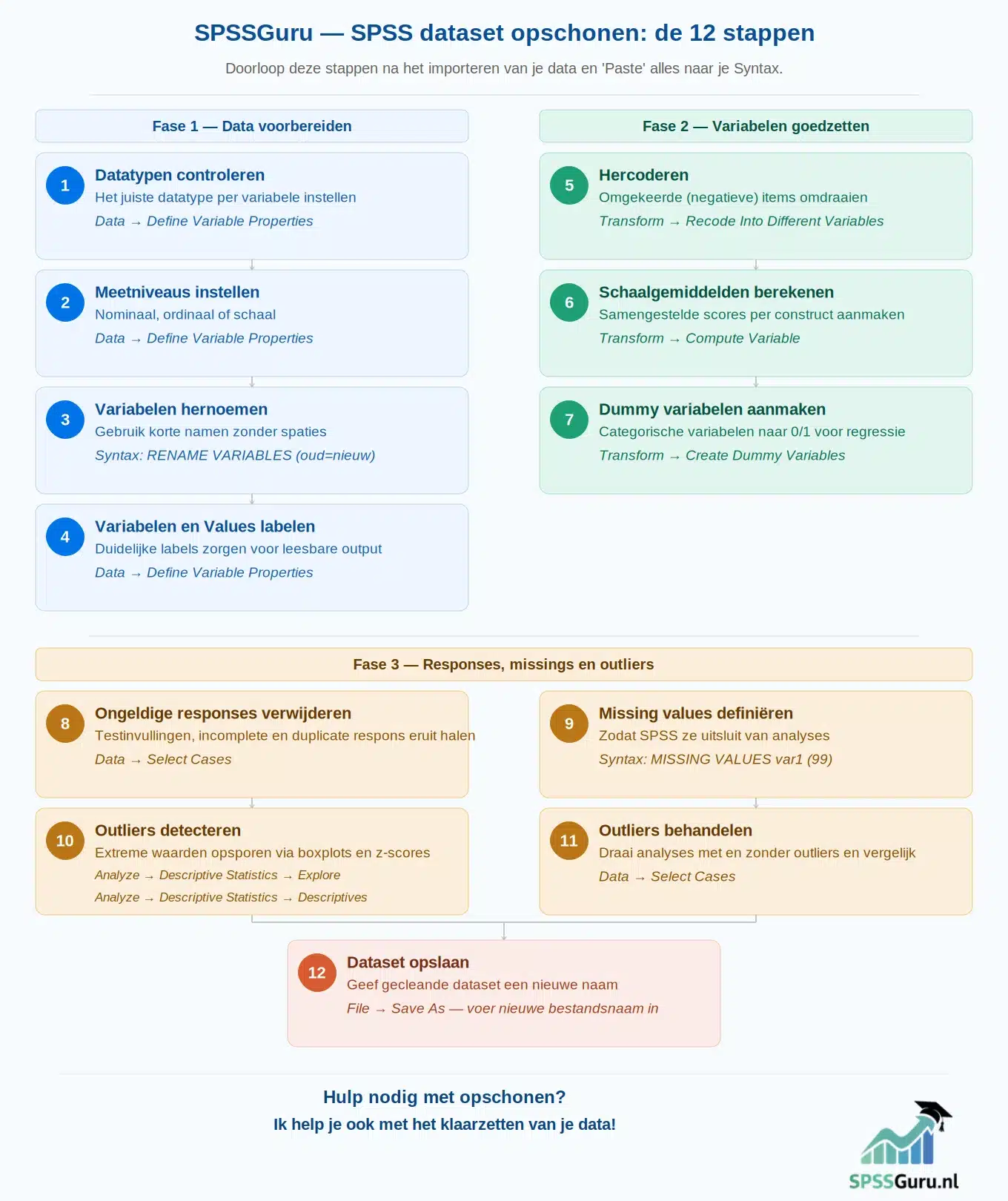
Dit is dé stap-voor-stap checklist voor het opschonen van je SPSS dataset — de fundering onder elke betrouwbare analyse. Doorloop deze stappen systematisch, sla alles op via Paste in je syntaxbestand, en je start je analyses met een dataset waar je volledig op kunt vertrouwen.
Datatypen controleren — het juiste datatype per variabele zorgt dat SPSS je data correct verwerkt en alle analyse-opties beschikbaar zijn.
Meetniveaus instellen — met de juiste meetniveaus weet SPSS welke analyses beschikbaar zijn en sluiten je variabelen aan bij de toetsen die je gaat doen.
Variabelen hernoemen — korte, duidelijke namen zonder spaties of speciale tekens maken je syntax overzichtelijk en je output direct leesbaar.
Variabelen en waardes labelen — met goede labels zie je in je output meteen wat elke variabele en elke categorie betekent, voor jezelf én je begeleider.
Hercoderen — omgekeerd geformuleerde items omdraaien en categorieën samenvoegen voordat je begint met analyseren geeft je een solide basis voor betrouwbare resultaten.
Schaalgemiddelden berekenen — samengestelde scores per construct aanmaken wanneer je onderzocht hebt dat je items valide en betrouwbaar zijn.
Dummy variabelen aanmaken — categorische variabelen omzetten naar 0/1 variabelen zodat je ze kunt gebruiken in de regressieanalyse.
Ongeldige responses verwijderen — verwijder preview- en testinvullingen, incomplete responses en duplicaten zodat elke case in je dataset een echte, volledige respondent vertegenwoordigt.
Missing values definiëren — correct gedefinieerde missing values zorgen dat SPSS ze uitsluit van analyses. Je gemiddelden, standaarddeviaties en toetsresultaten kloppen dan op basis van de werkelijk beschikbare data.
Outliers detecteren en behandelen — weten welke extreme waarden in je dataset zitten en bewust beslissen wat je ermee doet geeft je controle over de kwaliteit van je analyses.
Dataset opslaan onder nieuwe naam — je originele ruwe data blijft beschikbaar. Gaat er iets mis, dan kun je altijd terug naar het begin.
Kom je er niet uit of wil je zeker weten dat alle stappen van je datavoorbereiding kloppen voordat je begint met analyseren? Analyseklare data meteen gegarandeerd: SPSSGuru regelt het!
In deze sectie behandelen we de belangrijkste statistische analyses en toetsen die je in SPSS kunt uitvoeren. Met deze uitleg leer je hoe je analyses correct uitvoert, resultaten interpreteert en je rapportage statistisch onderbouwt.
Descriptive statistics geven je een overzicht van je dataset. In SPSS ga je naar Analyze → Descriptive Statistics → Frequencies of Descriptives. Selecteer de variabelen, kies de gewenste statistieken zoals mean, median, standaarddeviatie en percentielen, en klik op OK. SPSS genereert een tabel met alle berekende waarden. Zo krijg je snel inzicht in je data, zoals spreiding, centrale tendens en verdeling, en kun je controleren of er uitzonderlijke waarden of ontbrekende data aanwezig zijn.
SPSS biedt een breed scala aan analyses: t-toetsen, ANOVA, regressieanalyse, correlaties, non-parametrische toetsen zoals chi-square en Mann-Whitney, en meer. Voor elke analyse selecteer je de juiste procedure onder Analyze. SPSS begeleidt je door het instellen van variabelen, groepen en opties. Door te begrijpen welke toets bij welk meetniveau past, kun je betrouwbare en statistisch valide resultaten rapporteren en conclusies trekken die aansluiten bij je onderzoeksvragen.
Een p-waarde geeft de kans aan dat de gevonden resultaten op toeval berusten. In SPSS verschijnt deze in de output van de geselecteerde toets. Een p-waarde kleiner dan 0,05 wordt vaak als statistisch significant beschouwd, wat betekent dat je de nulhypothese kunt verwerpen. Let op: p-waarden geven geen effectgrootte of praktische relevantie aan; combineer altijd met descriptives en effect sizes voor een volledig beeld van je resultaten.
Effect sizes kwantificeren de sterkte van een effect of relatie, onafhankelijk van steekproefgrootte. In SPSS kun je bijvoorbeeld Cohen’s d bij t-toetsen of eta-squared bij ANOVA berekenen. Effect sizes geven context bij significante p-waarden en helpen de praktische relevantie van je bevindingen te beoordelen. Vermeld altijd de soort effect size, de waarde en, indien mogelijk, een interpretatie volgens gangbare richtlijnen, zodat je rapportage volledig en transparant is.
Non-parametrische toetsen worden gebruikt wanneer data niet normaal verdeeld zijn of bij ordinale variabelen. In SPSS vind je ze onder Analyze → Nonparametric Tests. Kies de gewenste toets, zoals Mann-Whitney, Wilcoxon of Kruskal-Wallis. Selecteer de variabelen en groepen, en voer de toets uit. De output toont de teststatistiek en p-waarde. Non-parametrische toetsen zijn robuust bij afwijkingen van aannames en geven betrouwbare resultaten voor kleinere of scheef verdeelde datasets.
Een chi-square toets test de onafhankelijkheid tussen twee categorische variabelen. Ga in SPSS naar Analyze → Descriptive Statistics → Crosstabs. Plaats de variabelen in de rijen en kolommen, klik op Statistics en selecteer Chi-square. SPSS genereert een tabel met de chi-square waarde, vrijheidsgraden en p-waarde. Zo kun je beoordelen of er een significante relatie bestaat tussen de variabelen.
Een t-test vergelijkt gemiddelden tussen twee groepen. In SPSS kies je Analyze → Compare Means → Independent-Samples T Test (of Paired-Samples voor gekoppelde data). Selecteer de afhankelijke variabele en de groepsvariabele, klik op OK. SPSS toont het gemiddelde per groep, de t-waarde, vrijheidsgraden en p-waarde. Controleer of aannames zoals normaliteit en gelijke varianties zijn voldaan voor een correcte interpretatie.
ANOVA vergelijkt gemiddelden van drie of meer groepen. Ga in SPSS naar Analyze → Compare Means → One-Way ANOVA. Selecteer de afhankelijke variabele en de factor, klik op Options voor extra statistieken zoals descriptives, en druk op OK. SPSS genereert tabellen met F-waarde, p-waarde en post-hoc tests. Zo kun je beoordelen welke groepen significant van elkaar verschillen en de effectgrootte inschatten.
Correlatieanalyse meet de sterkte en richting van de relatie tussen twee variabelen. In SPSS ga je naar Analyze → Correlate → Bivariate. Selecteer de variabelen, kies Pearson, Spearman of Kendall, en klik op OK. SPSS toont een correlatietabel met de correlatiecoëfficiënt en p-waarde. Zo kun je bepalen of er een lineaire relatie is en of deze statistisch significant is.
Multiple regressie analyseert het effect van meerdere onafhankelijke variabelen op één afhankelijke variabele. Ga naar Analyze → Regression → Linear, selecteer de afhankelijke en onafhankelijke variabelen, en klik op OK. SPSS genereert een output met coëfficiënten, t-waarden, p-waarden en R². Zo kun je bepalen welke variabelen significant bijdragen aan de voorspelling van de afhankelijke variabele.
In deze sectie behandelen we complexere statistische analyses in SPSS. Je leert hoe je geavanceerde procedures uitvoert, interpreteert en rapporteert, van regressies tot factor- en clusteranalyses.
De PROCESS macro van Andrew Hayes is een SPSS-add-on voor mediatie-, moderatie- en conditional process analyses. Hiermee kun je complexe modellen analyseren zonder uitgebreide programmeerkennis. Je selecteert onafhankelijke, afhankelijke en mediërende/moderende variabelen, definieert het modeltype en opties zoals bootstrapping, en SPSS genereert automatisch output met effecten, betrouwbaarheidsintervallen en significante interacties. Het is vooral handig voor onderzoek in sociale wetenschappen en psychologie, waarbij standaard SPSS-functies onvoldoende flexibiliteit bieden voor deze analyses.
Lineaire regressie voorspelt een continue afhankelijke variabele op basis van één of meerdere onafhankelijke variabelen. Logistische regressie wordt gebruikt voor dichotome uitkomsten, bijvoorbeeld ja/nee. In SPSS selecteer je Analyze → Regression → Linear voor lineair, of → Binary Logistic voor logistisch. De output toont coëfficiënten, p-waarden en model fit-statistieken. Het verschil zit in de interpretatie: lineair geeft gemiddelde verandering, logistisch geeft kansratio’s (odds ratios) voor het optreden van een gebeurtenis.
Clusteranalyse groepeert cases of objecten op basis van gelijkenis in meerdere variabelen. In SPSS ga je naar Analyze → Classify → Hierarchical Cluster of K-Means. Kies de variabelen, definieer het aantal clusters of laat SPSS een dendrogram tonen, en voer de analyse uit. Zo ontdek je natuurlijke groepen in je dataset, bijvoorbeeld segmenten van respondenten met vergelijkbaar gedrag of eigenschappen. De output laat clustercentra, groepsindelingen en grafische weergaven zien.
Factoranalyse identificeert onderliggende dimensies in een set variabelen. In SPSS kies je Analyze → Data Reduction → Factor. Selecteer variabelen, kies extractiemethode (bijv. Principal Component) en rotatie (bijv. Varimax). SPSS genereert tabellen met factorladingen, verklaarde varianties en screeplots. Dit helpt te begrijpen welke items samenhangen en latentiefactoren vormen. Factoranalyse wordt vaak gebruikt bij vragenlijsten en psychometrische tests om constructvaliditeit te controleren.
Cronbach’s alpha meet de interne consistentie van een schaal of set items. In SPSS ga je naar Analyze → Scale → Reliability Analysis. Selecteer de items, klik op Statistics en voer de analyse uit. Een alpha ≥0,70 wordt vaak als acceptabel beschouwd. SPSS toont ook item-total statistics om te zien of het verwijderen van items de betrouwbaarheid verbetert. Dit helpt te bepalen of een meetinstrument betrouwbaar genoeg is voor verder gebruik of onderzoek.
Een Kaplan-Meier curve toont overleving of tijd tot gebeurtenis voor verschillende groepen. In SPSS ga je naar Analyze → Survival → Kaplan-Meier, selecteer de tijd- en statusvariabelen en eventueel strata. SPSS genereert een grafiek met de cumulatieve overlevingskans over tijd en een tabel met log-rank toets. Dit is handig voor medische studies, klantbehoud of andere tijd-tot-gebeurtenis analyses. Het laat verschillen tussen groepen duidelijk zien.
Cox regressie analyseert de tijd tot een gebeurtenis (survival analysis), rekening houdend met censored data, terwijl logistische regressie een dichotome uitkomst op één moment voorspelt. In SPSS vind je Cox regressie onder Analyze → Survival → Cox Regression. De output toont hazard ratios en p-waarden. Cox is geschikt voor follow-up studies, logistische regressie voor voorspellingen op één tijdstip. Zo kies je de juiste methode afhankelijk van je onderzoeksopzet.
Een ROC curve (Receiver Operating Characteristic) toont de verhouding tussen sensitiviteit en 1-specificiteit voor een classificatiemodel. In SPSS ga je naar Analyze → ROC Curve, selecteer test- en categorische variabelen en genereer de curve. Het oppervlak onder de curve (AUC) geeft de modelprestaties weer. Hoe dichter AUC bij 1, hoe beter het model onderscheid maakt tussen groepen. Dit helpt bij evaluatie van diagnostische tests en voorspellende modellen.
Voor vragen met meerdere antwoorden kun je in SPSS multiple dichotomy sets of multiple response sets gebruiken. Ga naar Analyze → Multiple Response → Define Sets, geef de items een naam en kies de codering. Daarna kun je frequenties, kruistabellen of andere analyses uitvoeren. Dit is handig voor enquêtes waarbij respondenten meerdere opties kunnen kiezen en je de resultaten overzichtelijk wilt samenvatten.
Missing Value Analysis (MVA) in SPSS geeft inzicht in ontbrekende waarden. Ga naar Analyze → Missing Value Analysis, selecteer de variabelen en kies descriptives of patterns. SPSS toont hoeveel waarden missen, patronen van missing data en mogelijke imputatiemethoden. Zo kun je beslissen of je cases moet verwijderen, imputeren of een andere aanpak kiezen. Dit helpt om de kwaliteit en betrouwbaarheid van je dataset te waarborgen.
PP-plots en QQ-plots zijn grafische methoden om te beoordelen of data normaal verdeeld zijn. In SPSS ga je naar Analyze → Descriptive Statistics → Q-Q Plots of P-P Plots. PP-plots vergelijken cumulatieve kansverdelingen, QQ-plots observaties met theoretische kwantielen. Afwijkingen van de lijn wijzen op niet-normaliteit. Dit helpt bij het controleren van aannames voor parametric toetsen en het kiezen van de juiste statistische methode.
Hier vind je praktische informatie over SPSSGuru, de begeleiding, tarieven, privacy en hoe je het maximale uit je sessie haalt. Alle veelgestelde praktische vragen worden hier beantwoord.
Losse begeleiding kost €80 per uur. Gemiddeld hebben studenten 1,5 à 2 uur nodig voor volledige analyses en interpretaties.
Een feedbacksessie kost eveneens €80 per uur en duurt meestal ongeveer 1,5 uur.
Kies je voor een pakket Plus (data-analyse en rapportage), dan geldt een vaste prijs van €275.
Heb je nog geen data verzameld en wil je ook hulp bij je methodehoofdstuk? Dan kun je kiezen voor het pakket Compleet voor €450.
SPSSGuru bestaat uit één begeleider: Fabian. Alle begeleiding wordt persoonlijk door mij verzorgd. Daardoor heb ik volledig overzicht over alle gangbare analyses en beantwoord ik alle inhoudelijke vragen vóór, tijdens en na de sessies.
In tegenstelling tot grotere bureaus, waar studenten vaak met verschillende begeleiders werken, krijg je bij mij consistente en deskundige begeleiding van één vaste expert. Met ruim 10 jaar ervaring en meer dan 4000 succesvol begeleide studenten weet je zeker dat je in goede handen bent.
Nee, absoluut niet. Veel studenten die bij mij komen, starten als beginner in SPSS. Juist dan kan begeleiding veel verschil maken. Ik leg alles stap voor stap uit, werk in jouw tempo en zorg dat je begrijpt wat je doet en waarom. Je hoeft dus geen voorkennis te hebben. Ook als de software overweldigend voelt of je stress ervaart door deadlines, help ik je om overzicht en vertrouwen te krijgen.
Ja, je mag alles opnemen, zowel beeld als geluid. Ik raad het ook echt aan, zodat je rustig alles kunt terugluisteren en gebruiken bij het uitwerken van je resultaten of je scriptieverdediging. Als je het wilt doorsturen of verspreiden, is dat prima; je hoeft me daar geen toestemming voor te vragen. Beschouw het als jouw eigendom.
Ja, naast SPSS kan ik je ook goed helpen met andere statistische software, zoals Stata, SmartPLS, AMOS, JASP, Jamovi en RStudio. Hulp bij moderatie- en mediatiemodellen in PROCESS is ook goed mogelijk. We kunnen ook eerst even overleggen welke software het beste past bij jouw data of model, want SPSS is niet altijd het meest voor de hand liggende programma. Ik pas mijn begeleiding aan jouw wensen aan, zodat je optimaal leert analyseren en interpreteren.
Ja, meerdere personen kunnen meekijken tijdens een sessie. Dat kan handig zijn bij groepsprojecten of wanneer je samen met een studiegenoot ongeveer dezelfde analyses moet uitvoeren. Het is dan handig dat die personen ook direct deelnemen aan de online meeting en hun scherm kunnen delen, zodat ik iedereen tijdens de sessie kan begeleiden. Hier zijn geen extra kosten aan verbonden. Houd er wel rekening mee dat ik de factuur niet splits, maar deze op naam zet van degene die de afspraak heeft gemaakt.
Voor een goede voorbereiding kun je vooraf je opzet, model en hypothesen sturen, graag samen met een beschrijving van hoe je variabelen worden gemeten. Als je al een methodehoofdstuk hebt met een overzicht van de beoogde analyses, is dat helemaal top. Dit helpt mij om vooraf te zien waar je tegenaan loopt en de sessie efficiënt in te richten. Ik bereid me dan goed voor, zodat we zodra de sessie begint meteen van start kunnen.
Ja, alle begeleiding bij SPSSGuru is volledig vertrouwelijk. Ik bespreek studenten nooit met anderen, ook niet of iemand bij mij begeleiding heeft gehad. Uiteraard worden er geen gegevens met derden gedeeld. Na afloop van de begeleiding en na betaling verwijder ik alle bestanden en e-mails. Dit geldt voor datasets, scripties en persoonlijke vragen. Zo kunnen we veilig en met vertrouwen werken aan jouw onderzoek.
Ja, mijn begeleiding kan zo anoniem mogelijk plaatsvinden. Je kunt bijvoorbeeld een nickname gebruiken tijdens online sessies en een zelfgekozen e-mailadres om mee te mailen. In datasets en scripties kun je gevoelige informatie anonimiseren voordat je deze met mij deelt. Ik vraag je wel om vooraf te betalen, op de door jou gekozen manier.
Plan je persoonlijke SPSS sessie
Vul hieronder je gegevens in en vertel kort waar je vastloopt. Ik neem zo snel mogelijk contact op.
Je gegevens worden vertrouwelijk behandeld en niet gedeeld met derden.